全体像
フォルダ、本文、プレビューを一つの画面で見渡す。
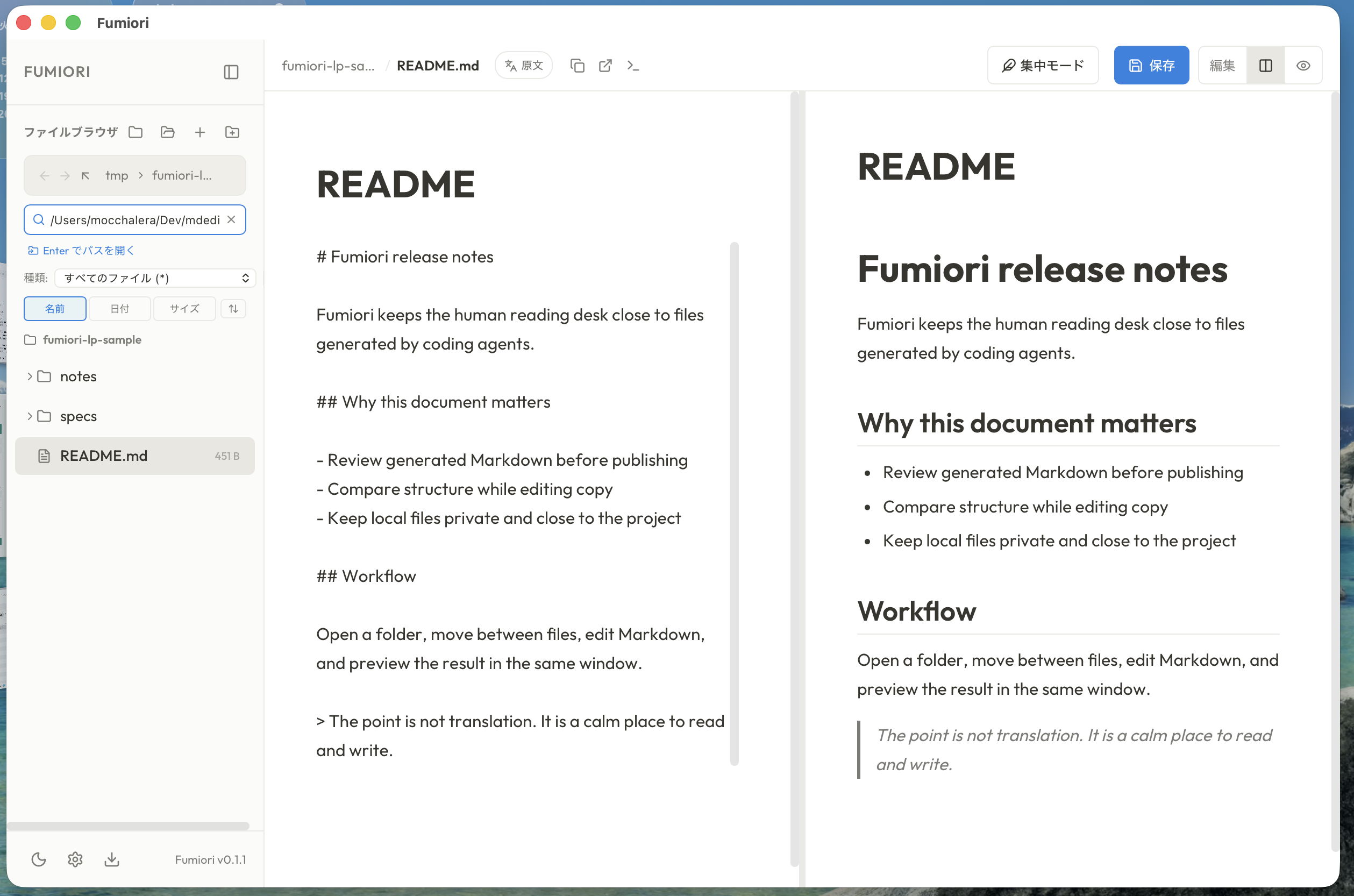
左にファイルブラウザ、中央にMarkdown本文、右にプレビュー。AIエージェントが触ったファイルを探し、開き、読み、必要ならその場で直す流れを一つのワークスペースで完結できます。
 Fumiori
Fumioriは、AIコーディングエージェントが生成・変更したファイル群を、ローカルフォルダごと追い、読み、最後に自分の言葉として直すための軽量ワークスペースです。
製品名はFumioriです。「文織」は、散らばった文章を読み、意味をつかみ、必要な言葉に織り直すという考え方を表しています。英語を日本語に変えること自体が目的ではありません。AIコーディングエージェントが生成・変更したMarkdownを、人間が迷わず追い、読んで、納得できる文章へ整えることを重視しています。
見せたいのは派手な自動化ではなく、毎日のレビューと執筆で効く小さな操作です。ここで使っている画像は、Fumioriの実際のアプリ画面です。
左にファイルブラウザ、中央にMarkdown本文、右にプレビュー。AIエージェントが触ったファイルを探し、開き、読み、必要ならその場で直す流れを一つのワークスペースで完結できます。
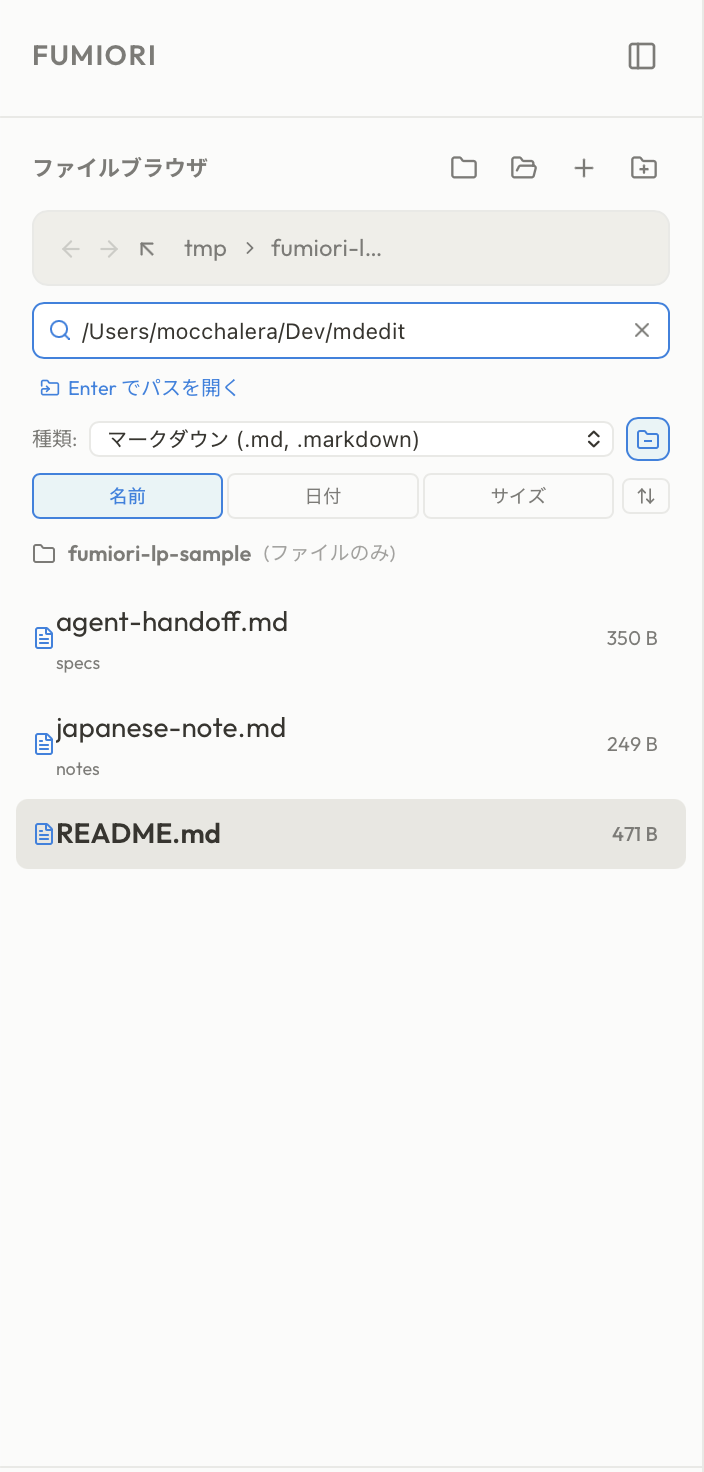
任意のフォルダをルートにして、その下にあるMarkdownだけを一覧できます。AIエージェントが複数のメモや仕様を生成しても、ファイルの場所を見失わずに追えます。
ターミナルやAIコーディングエージェントから出てきたパスを検索欄に貼り付けて、その場所へ移動できます。候補サジェストからファイルやフォルダを選べるので、長いパスを最後まで打ち切る必要がありません。
../、./、/path、~/... を入力して開く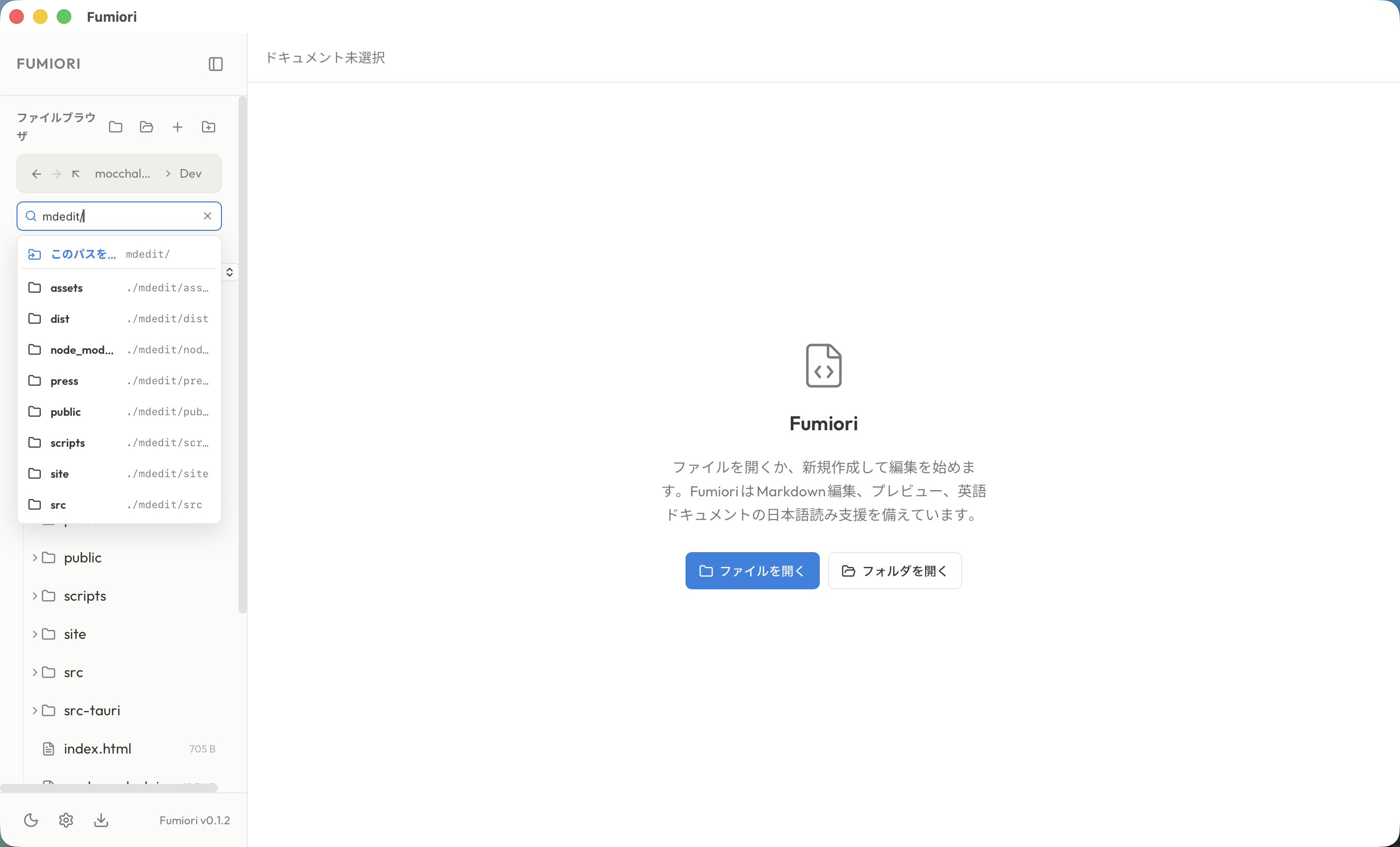
READMEや仕様書が英語で生成されても、読み支援をONにすれば日本語で理解しながら編集できます。保存時は英語本文へ戻す前提なので、プロジェクト内のファイル形式を崩さずに人間のレビューを挟めます。
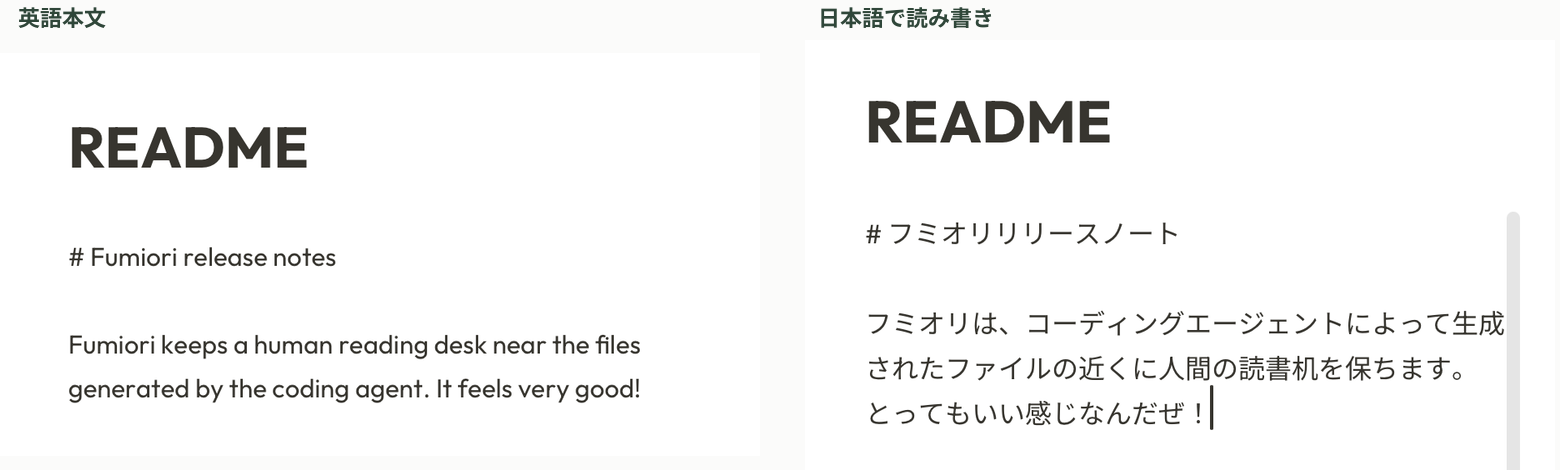
ファイルを探す時間、英語を読む負荷、周辺のUIをいったん減らして、本文だけに向き合えます。AIが作った下書きをそのまま置かず、公開前に人間の文章として整えるためのモードです。
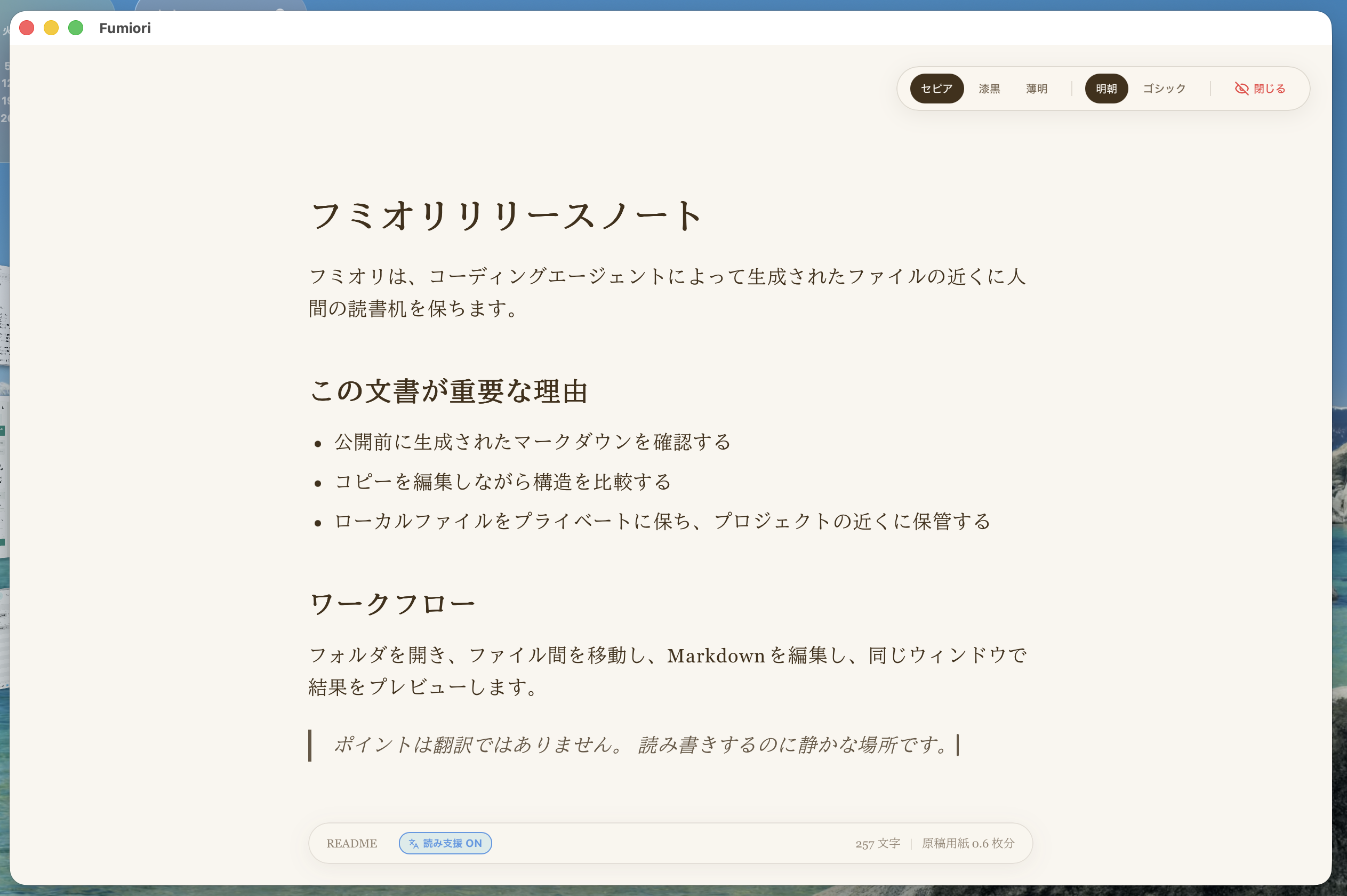
エージェントの作業は速い一方で、変更後のファイルを読む時間は人間に残ります。Fumioriは、その間の移動と確認を短くします。
README、仕様、LP、リリースノートなどが一度に変わる。
フルパス、相対パス、ファイル名の候補から目的のファイルへ移動する。
同じフォルダ内の関連ファイルへ移動し、文脈を失わずに確認する。
英語ドキュメントも日本語で読み、必要な修正を人間の判断で入れる。
現在はα版としてテスト中です。macOS向けのDMGをダウンロードできますが、まだ挙動やUIを調整しながら公開しています。まずはローカルのMarkdownフォルダを開き、AIエージェントが触ったファイルを人間の目で追うところから始めてください。
日本語を含む本文検索、ファイル内検索/置換、Codex向けContext Pack、研究プレビュー扱いのAssistantパネルを追加した開発者向け改善版です。